


Кола на екрані iPhone 13 — як вирішити проблему
Февраль 23, 2026
1 хв
чтение
3
Якщо ви помітили, що на екрані iPhone раптово з’явилося коло, причини можуть бути різними: від випадково увімкнених функцій до фізичного пошкодження дисплея. У цьому матеріалі розглянуто найпоширеніші причини появи кін на дисплеї Айфона, наведено кроки діагностики та практичні рішення, засновані на реальних випадках і рекомендаціях фахівців.
Апаратна чи програмна проблема: як діагностувати вдома?
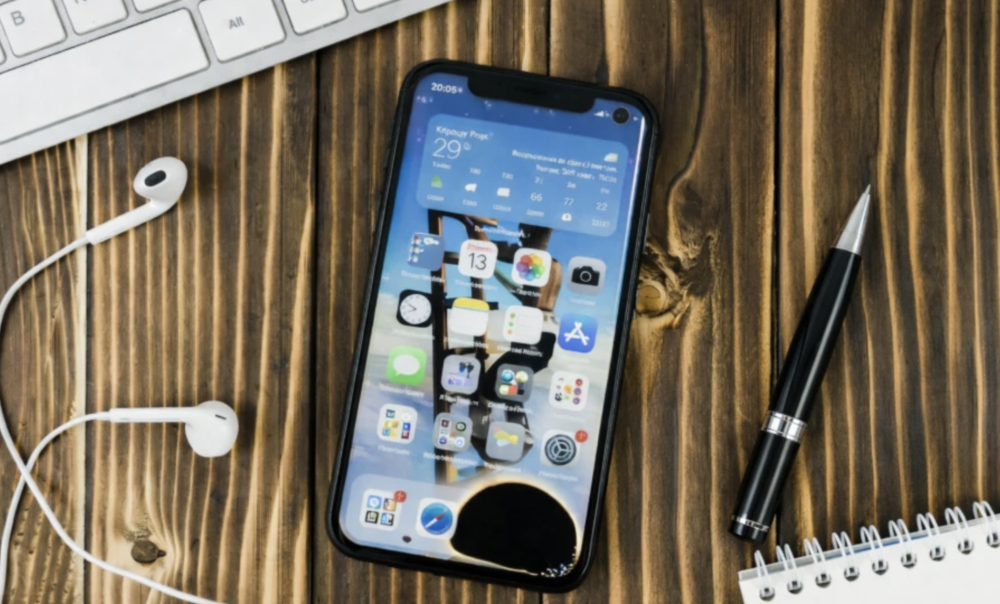
Перевірте реакцію сенсора, наявність тріщин, вм’ятин або слідів вологи в зоні, де з’явились кола. Якщо частина дисплея пошкоджена та/або не реагує, допоможе лише заміна екрану iPhone 13 в професійному сервісному центрі.
Зробіть скріншот:
- якщо коло з’явиться на зображенні — це елемент системи або застосунку.
- якщо ж на скріншоті його немає, проблема полягає у самій матриці чи неправильно наклеєному склі
Скористайтесь простою таблицею:
|
Ознака |
Програмна проблема |
Апаратна (фізична) проблема |
|
Видно на скріншотах |
Ні |
Так |
|
Змінює положення під час прокручування |
Можливо |
Ні |
|
Область не реагує на дотик |
Рідко |
Часто |
|
Пляма з’явилася після падіння або контакту з рідиною |
Малоймовірно |
Дуже ймовірно |
Таким чином, кола, створені програмою, зазвичай пов’язані з функціями доступності та зникають після їх вимкнення. Апаратні ж проблеми залишаються в усіх застосунках і після перезавантаження, що свідчить про несправність матриці чи, принаймні, неправильно наклеєне захисне скло (в станньому випадку кола напівпрозорі).
Важливо! Неправильне визначення програмної особливості як апаратної несправності може призвести до дорогого та непотрібного ремонту
Як прибрати програмні кола?
- Вимкніть AssistiveTouch: «Налаштування» → «Універсальний доступ» → «Дотик» → «AssistiveTouch» → вимкніть перемикач.
- Вимкніть Zoom: «Налаштування» → «Універсальний доступ» → «Зум (Zoom)» → вимкніть функцію.
- Перезавантажте iPhone: затисніть кнопки (залежно від моделі), вимкніть пристрій через повзунок «Вимкнути», а потім увімкніть його знову — це часто усуває тимчасові збої.
- Оновіть iOS: «Налаштування» → «Основні» → «Оновлення ПЗ» та встановіть актуальну версію.
- Скиньте всі налаштування: «Налаштування» → «Основні» → «Перенесення або скидання iPhone» → «Скидання» → «Скинути всі налаштування».
Якщо після цих кроків коло не зникає (особливо якщо його видно в камері або воно не реагує на дотик) — проблема, ймовірно, апаратна. Для визначення прричини несправності потрібна діагностика в сервісному центрі.